Power Query: очистка «кривой» выгрузки

Пошаговая инструкция по преобразованию грязных данных в таблицу, готовую к анализу

Скачать исходный файл
Отвратительная таблица!
Девять ошибок в исходной выгрузке Excel
Марина Трушко, аналитик FMCG и Retail

Ваш наставник

Марина Трушко

Аналитик FMCG & Retail

13+ лет в аналитике
7 000+ учеников
“

Показываю, как превращать хаотичные данные в понятные таблицы, которые действительно помогают в работе.

Блок 1

Загрузка данных

Действие 1

Переходим на вкладку «Данные» и выбираем нужный путь:

Данные Получить данные Из файла Из книги
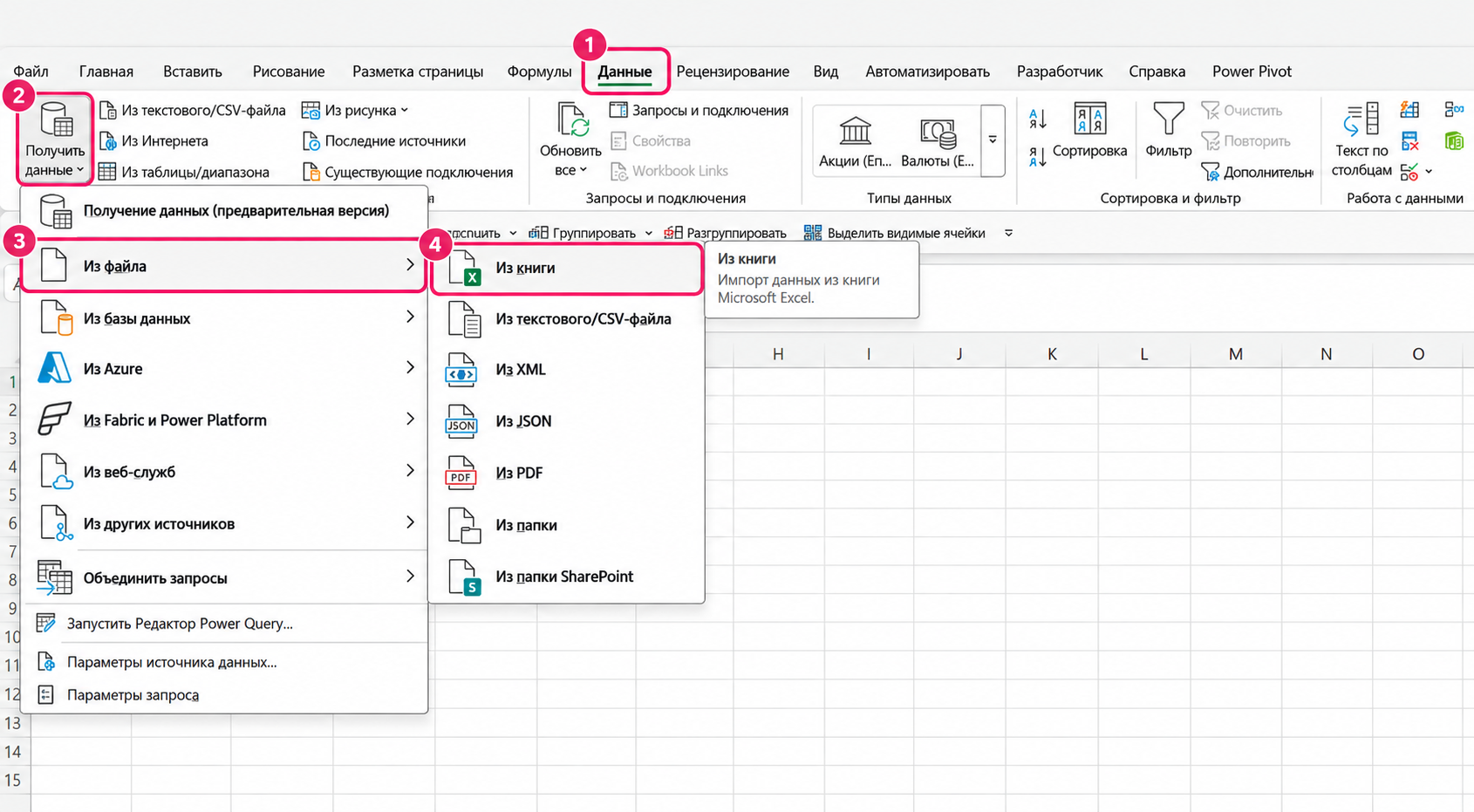
Путь в Excel: Данные, Получить данные, Из файла, Из книги
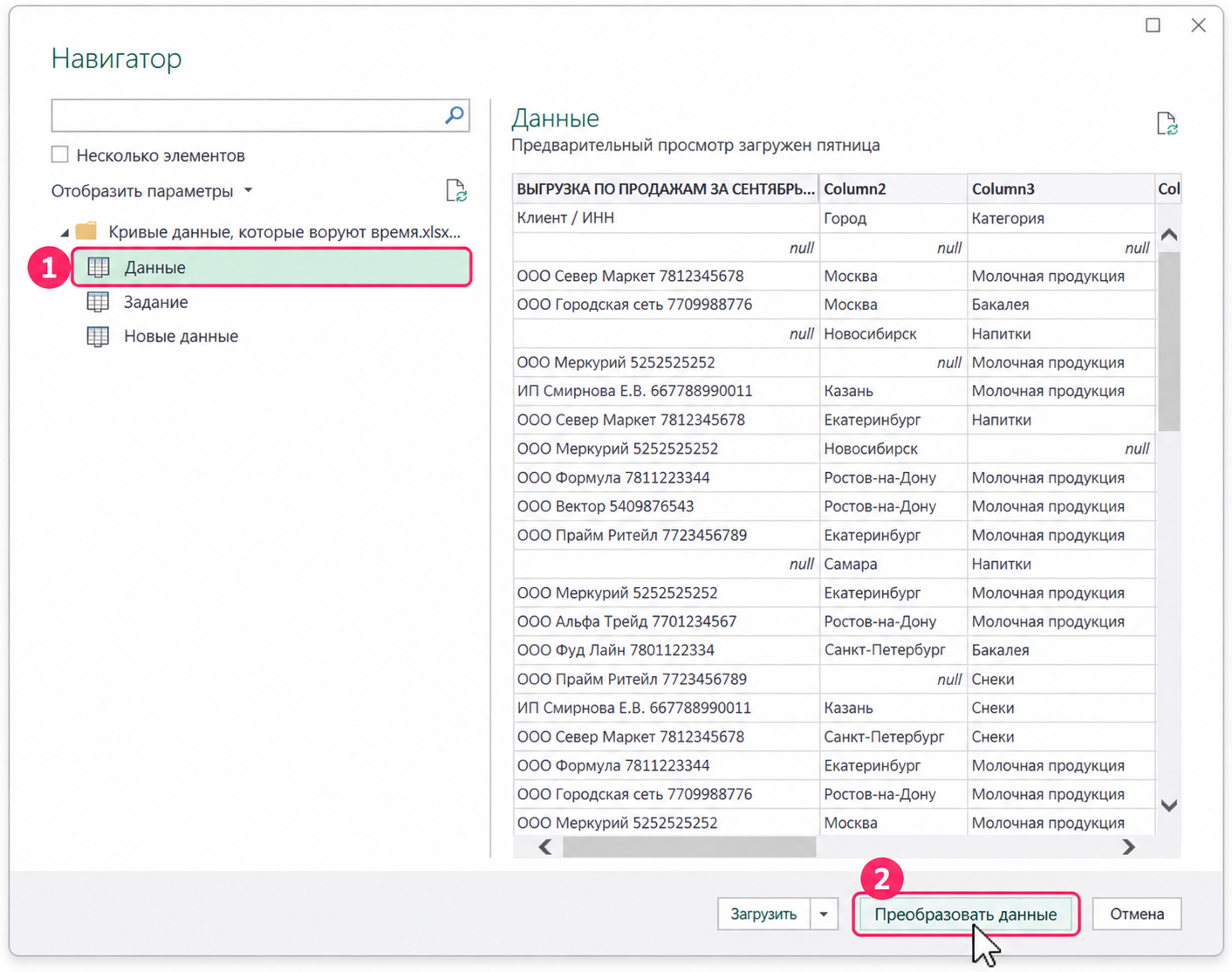
Выбор листа Данные и команды Преобразовать данные в окне Навигатор
Действие 2

Выберите лист «Данные» и нажмите команду «Преобразовать данные».

Действие 3

В открывшемся редакторе Power Query в окне «Параметры запроса» удалите автоматически добавленные шаги. Оставьте «Источник» и «Навигация».
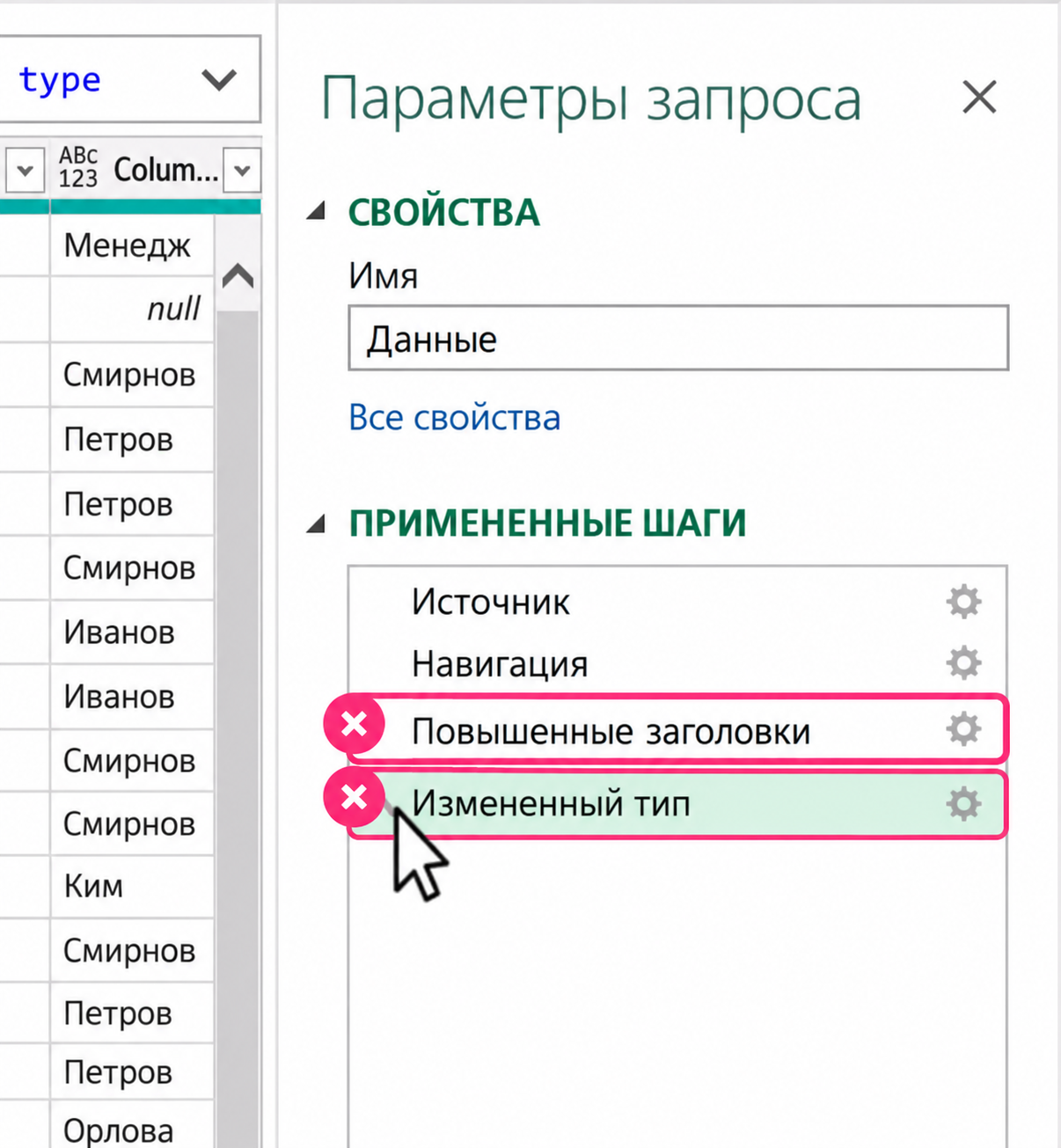
Удаление автоматически добавленных шагов в окне Параметры запроса
Блок 2

Подготовка структуры

Шаг 1

Идём на вкладку «Главная» и выполняем последовательность:
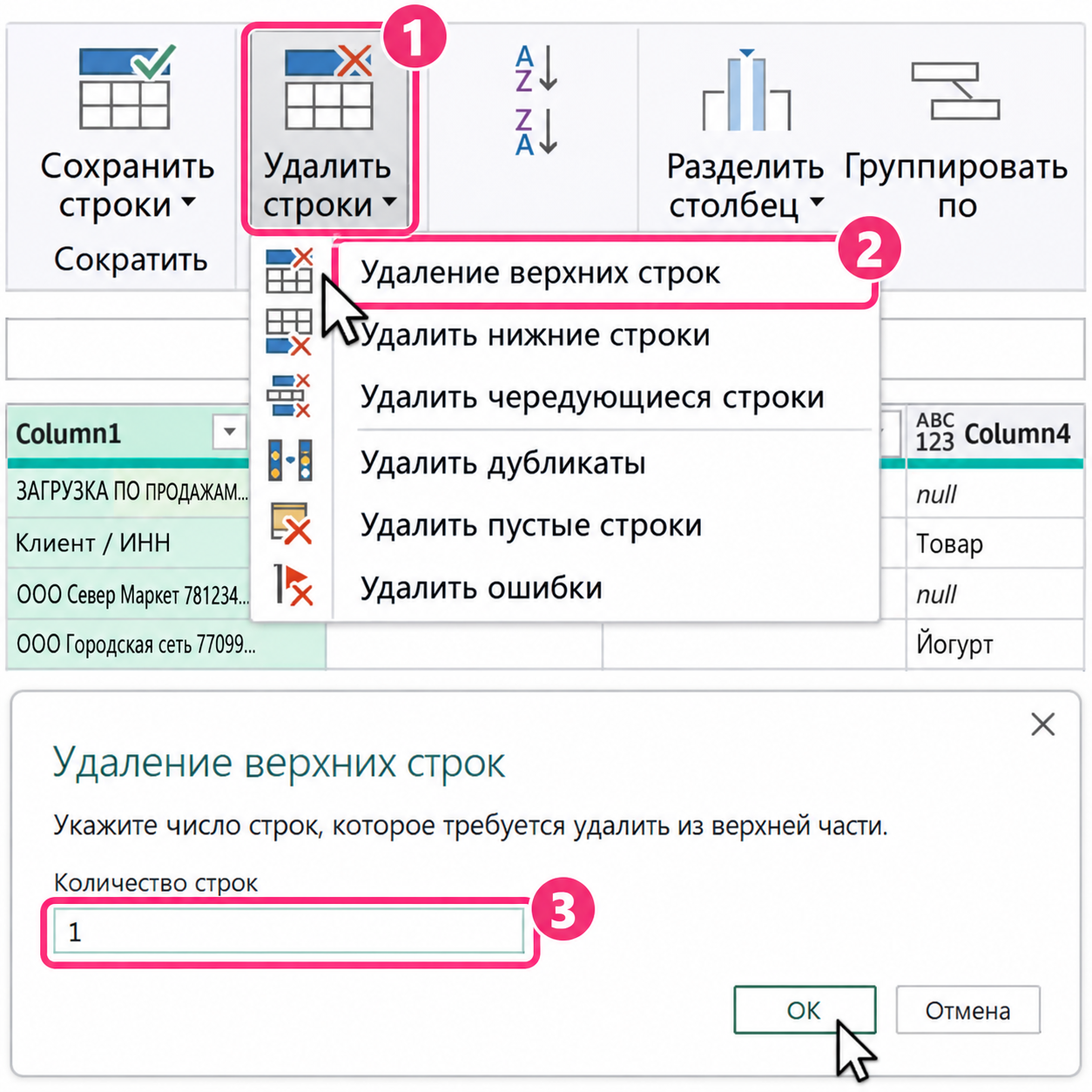
Главная Удалить строки Удаление верхних строк Укажите «1» ОК
Удаление одной верхней строки в редакторе Power Query
Шаг 2

Выберите команду «Использовать первую строку в качестве заголовков».
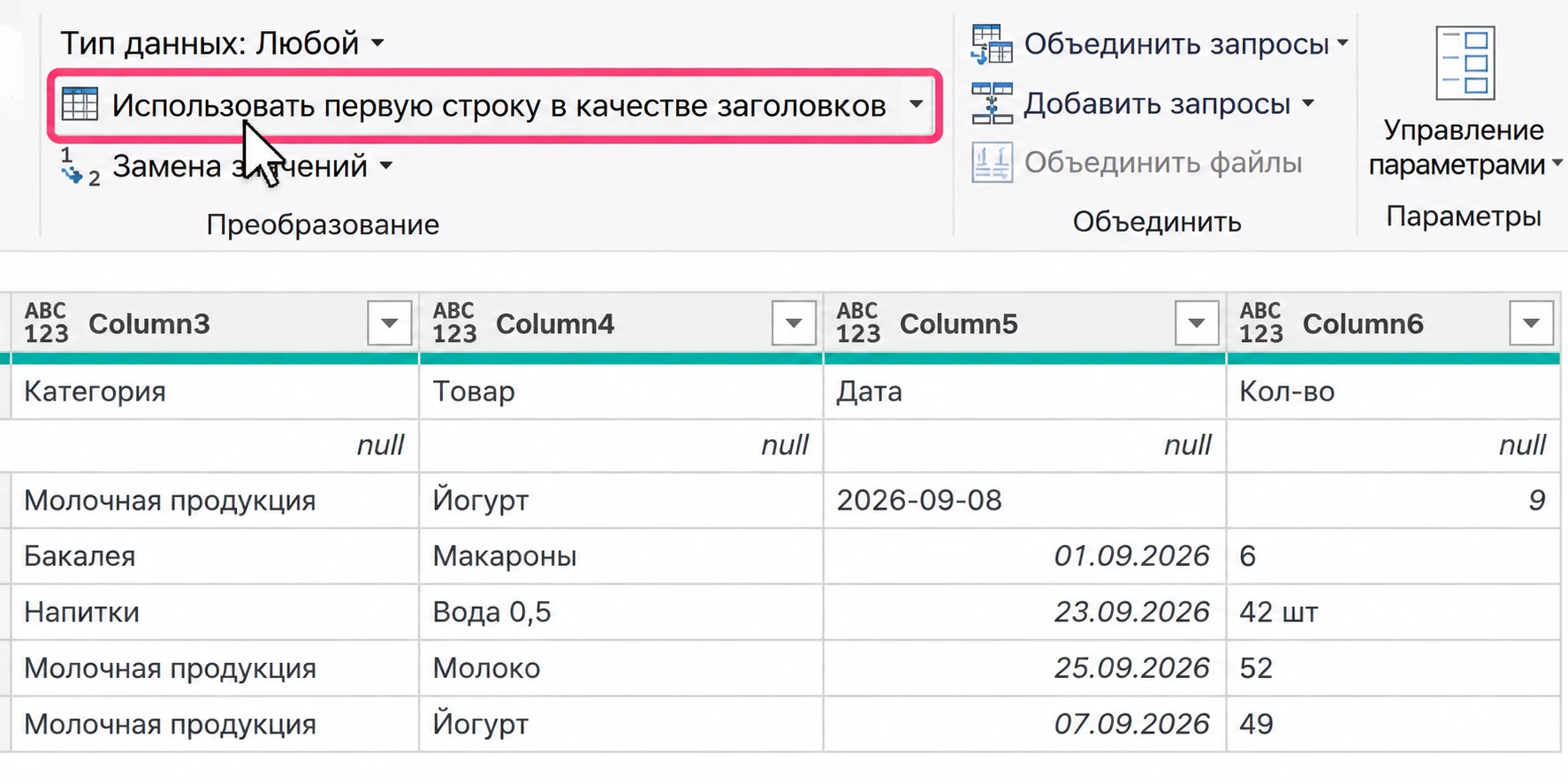
Использование первой строки в качестве заголовков в Power Query
Шаг 3

Выделите столбцы «Клиент / ИНН», «Город», «Категория» и «Товар».
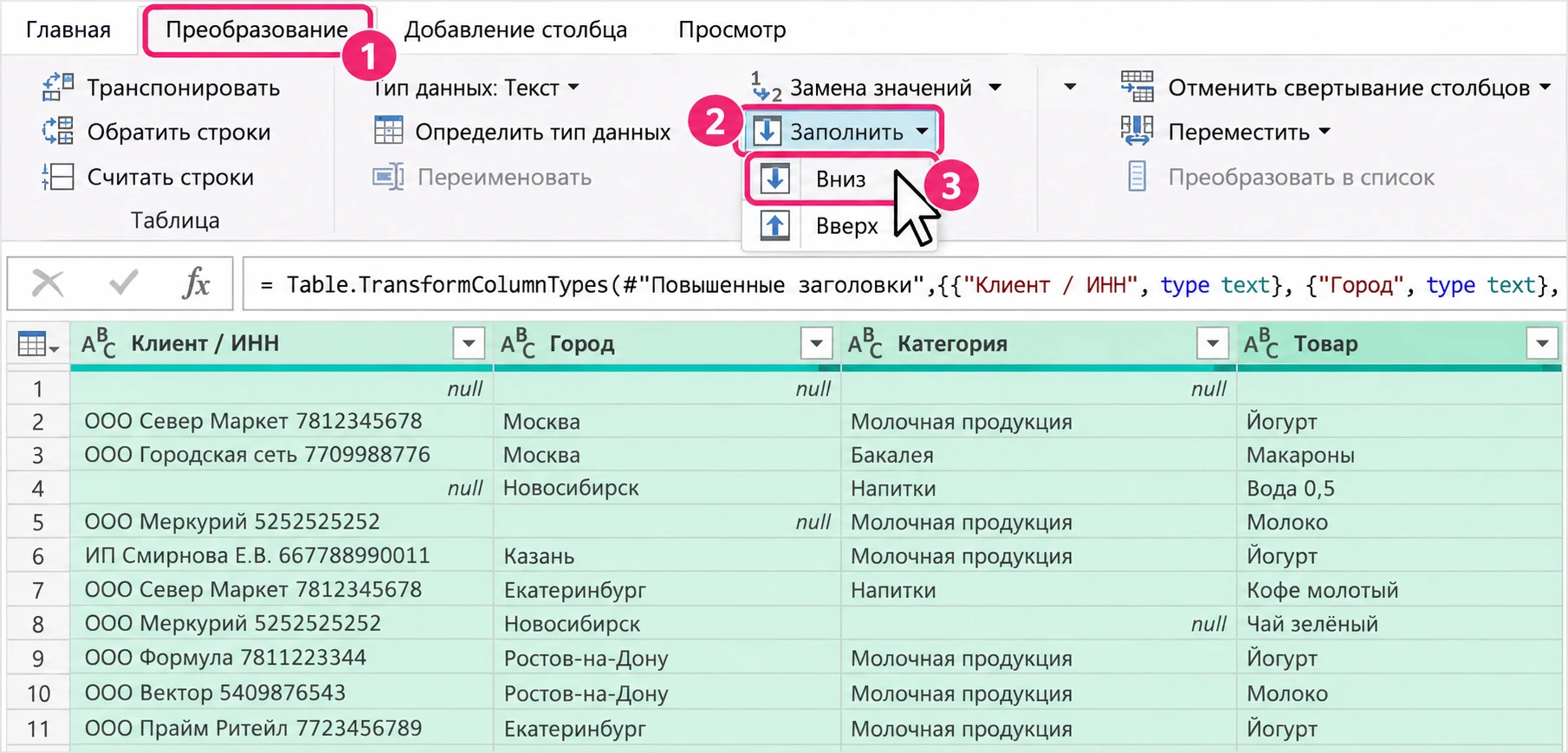
Преобразование Заполнить Вниз
Заполнение значений вниз в выбранных столбцах Power Query
Шаг 4

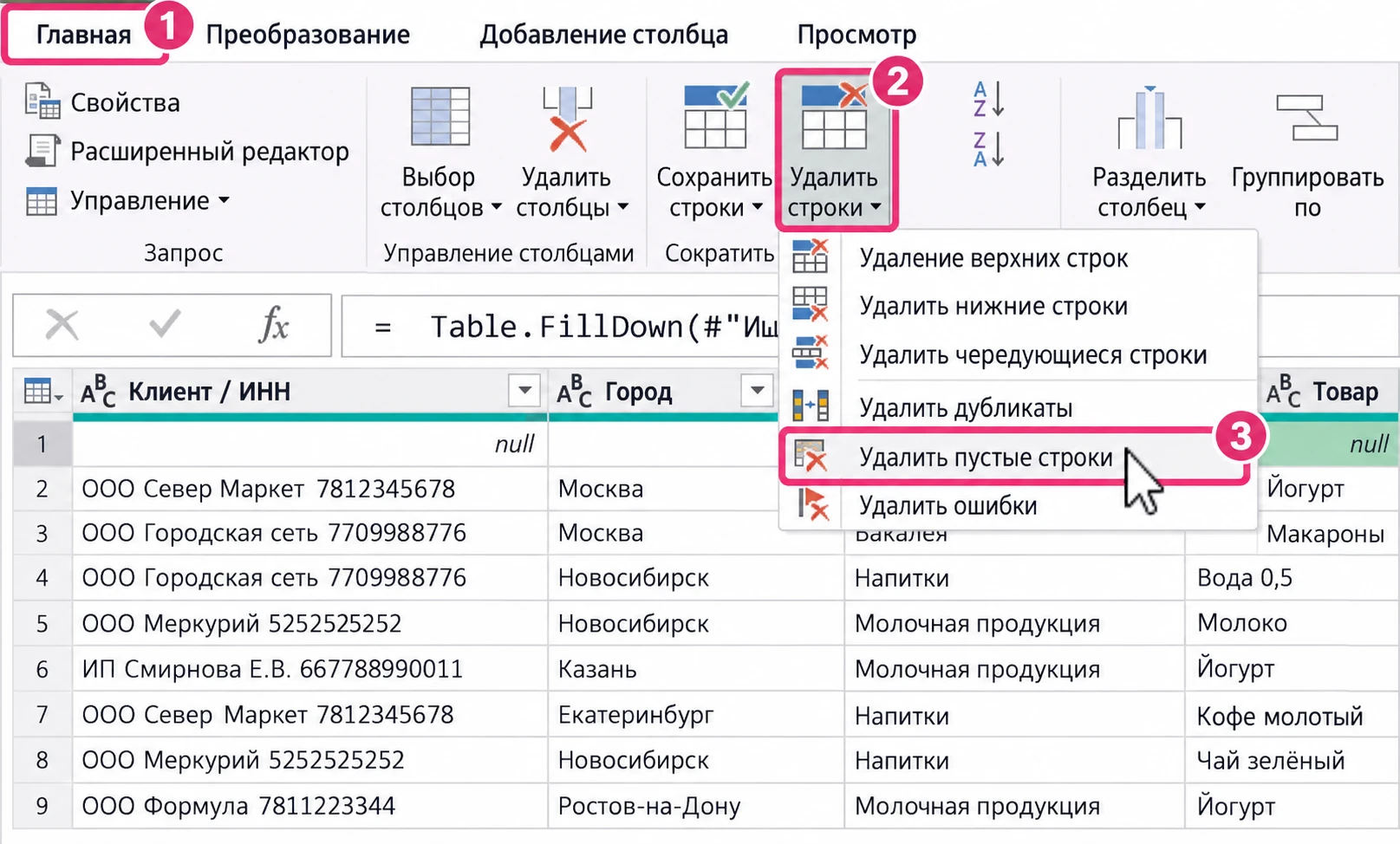
Удалите полностью пустые строки.

Главная Удалить строки Удалить пустые строки
Удаление пустых строк в Power Query
Блок 3

Очистка данных

Шаг 5

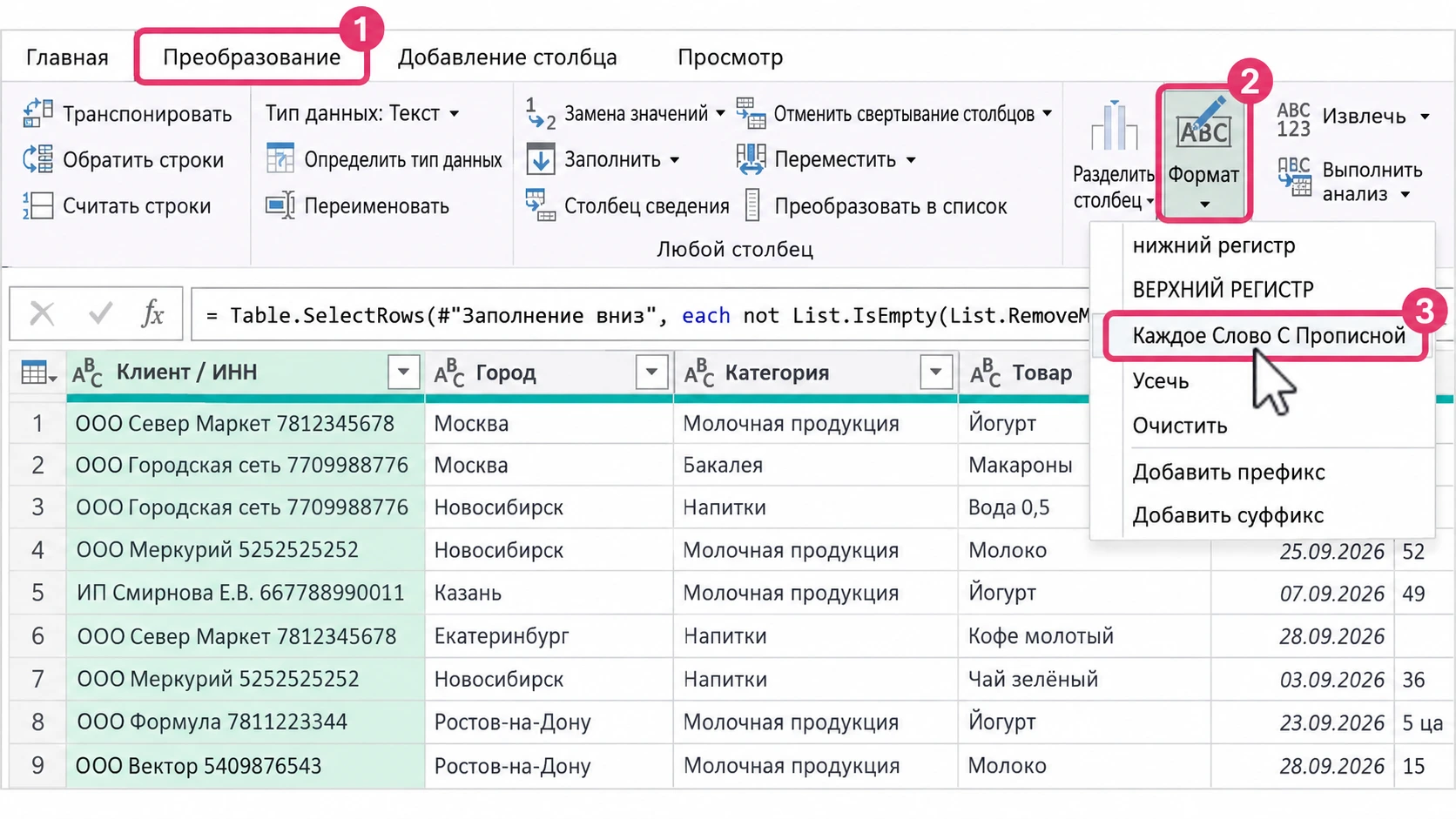
Выделите столбец «Клиент / ИНН».

Преобразование Формат Каждое слово с прописной
Приведение текста в столбце Клиент и ИНН к единому регистру
Шаг 6

Откройте фильтр столбца «Клиент / ИНН».
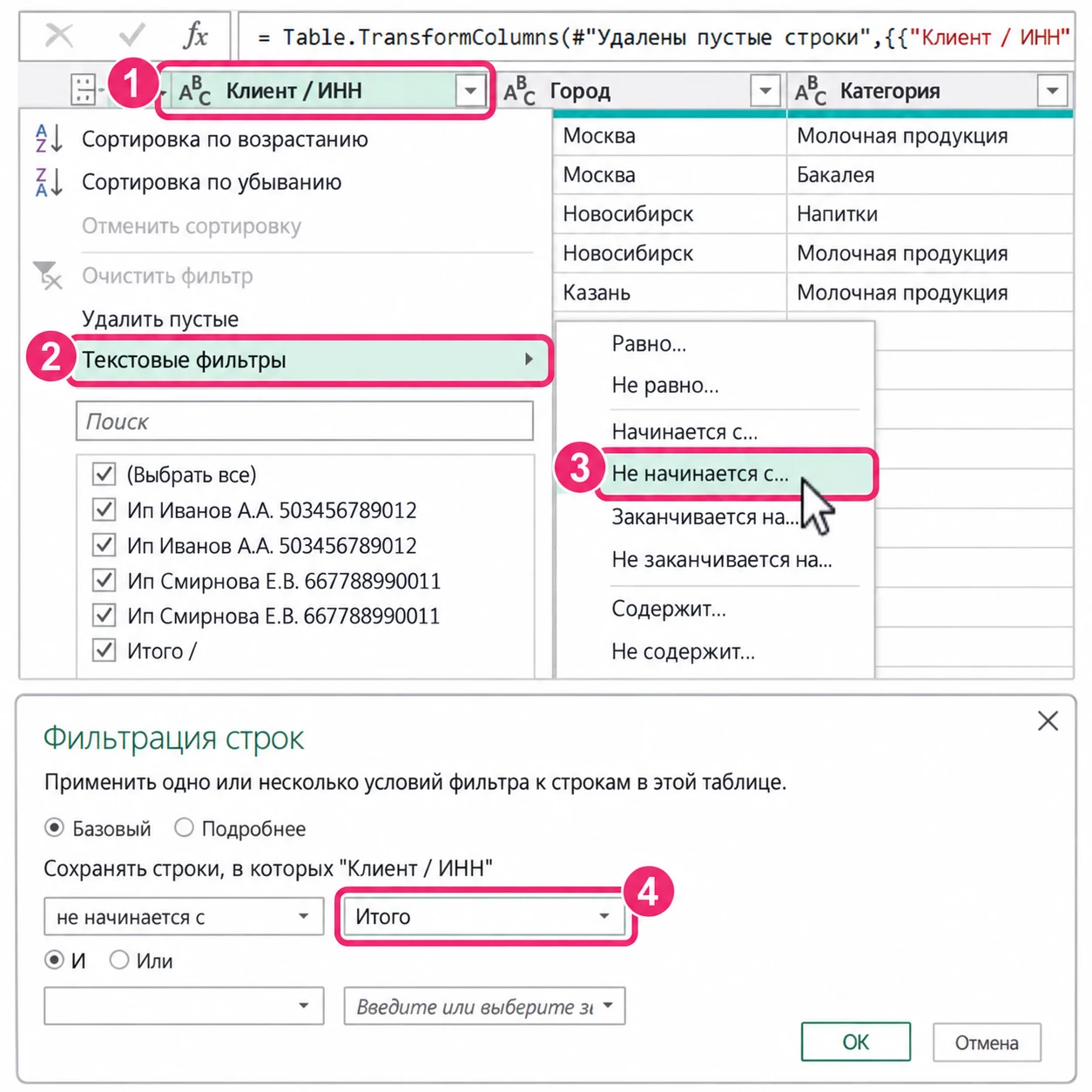
Текстовые фильтры Не начинается с… «Итого»
Удаление промежуточных итогов через текстовый фильтр
Шаг 7

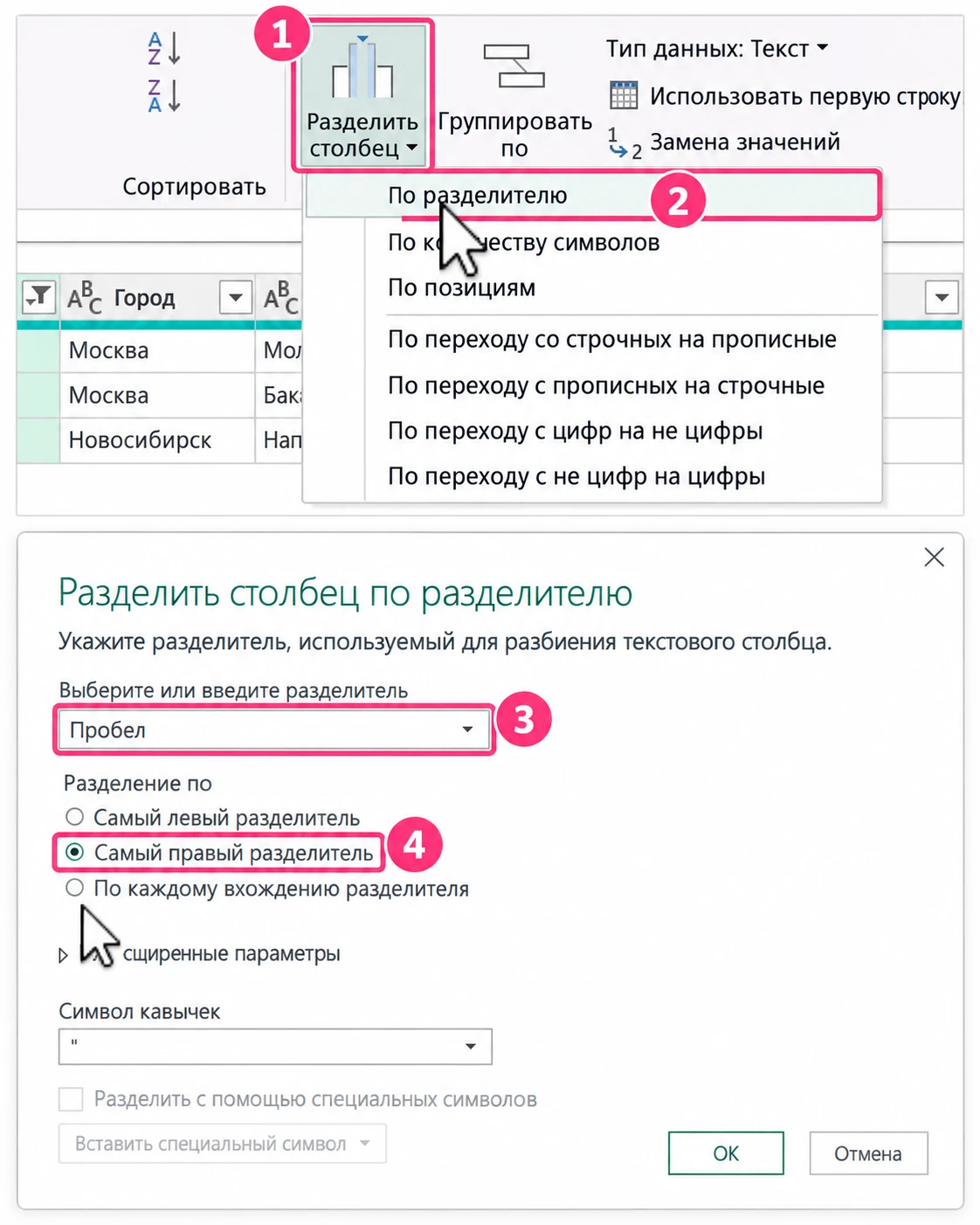
Разделите столбец «Клиент / ИНН».

Разделить столбец По разделителю Пробел Самый правый разделитель
Разделение столбца Клиент и ИНН по самому правому пробелу
Шаг 8

Переименуйте получившиеся столбцы в «Клиент» и «ИНН».
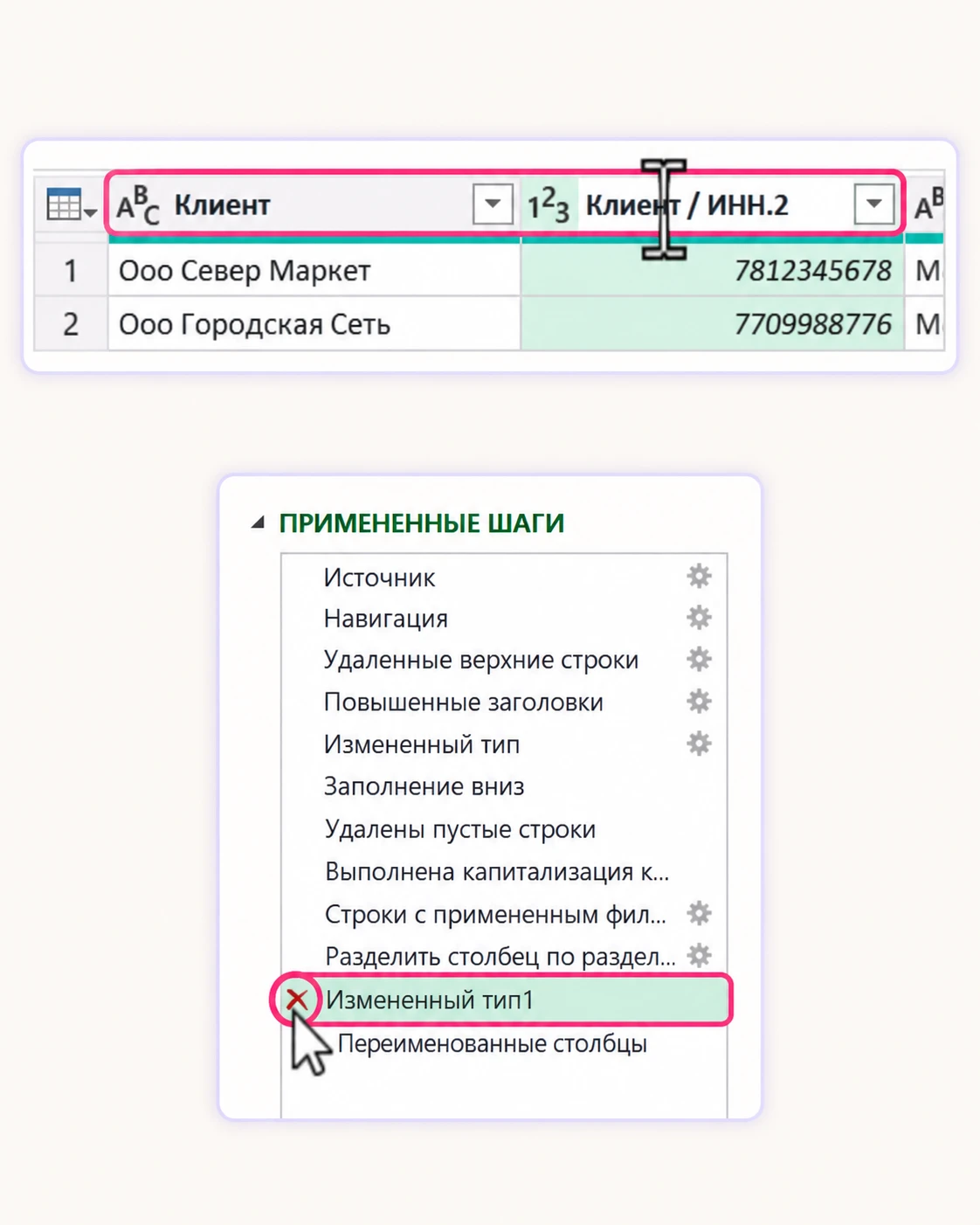
Переименование столбцов Клиент и ИНН и удаление автоматического шага изменения типа
Шаг 9

Проверьте NULL в столбце «Сумма продаж».
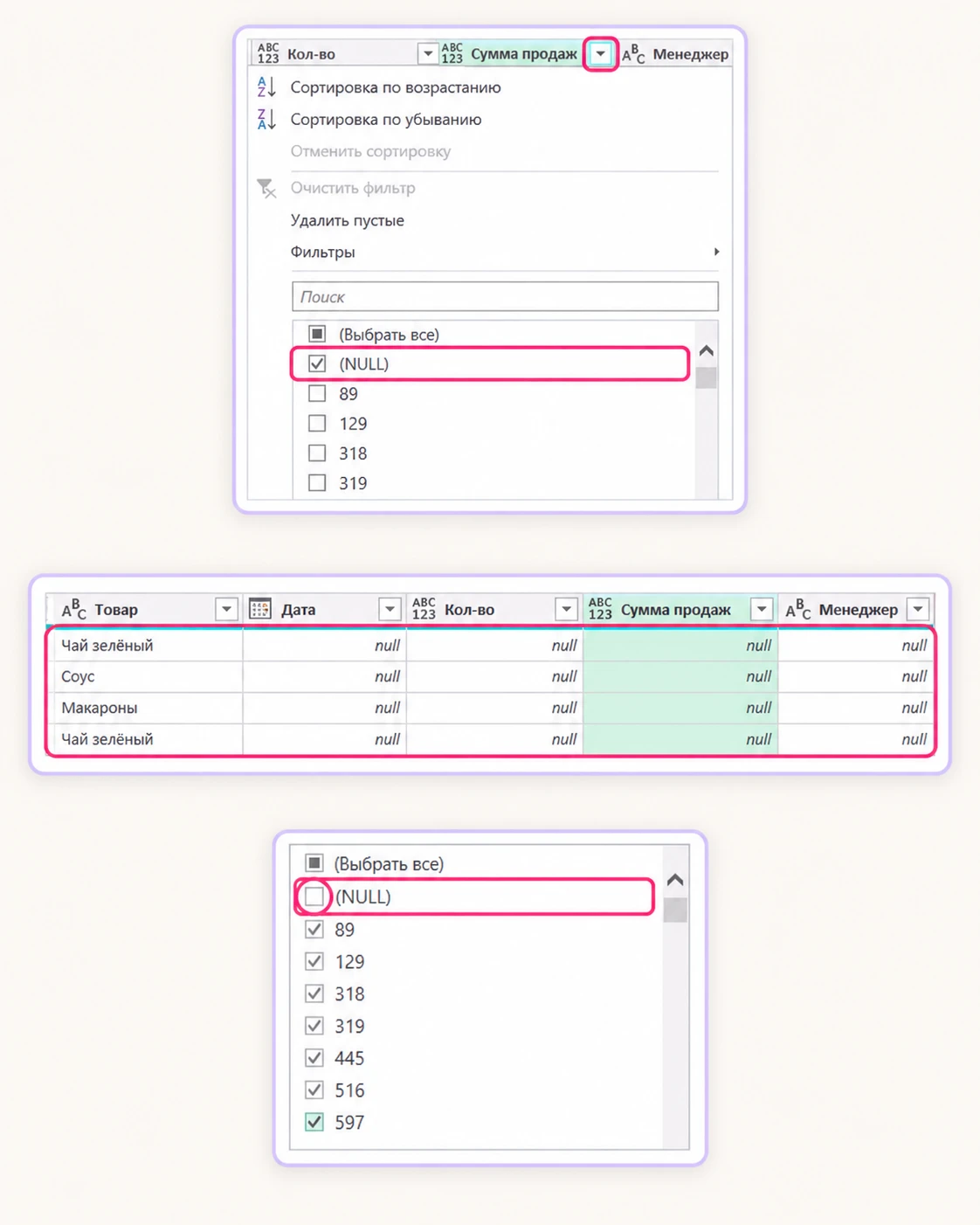
Проверка и исключение пустых значений в столбце Сумма продаж

1Оставьте в фильтре только NULL.

2Проверьте строки: это должна быть полностью пустая или служебная строка, а не реальная операция без суммы.

3Если строка лишняя, снимите галочку с NULL, чтобы исключить её.

Шаг 10

Создайте новый столбец.

Добавление столбца Настраиваемый столбец
Number.FromText(Text.Select(Text.From([#"Кол-во"]), {"0".."9", ",", "-"}),"ru-RU"
)

Вставьте формулу в окно настраиваемого столбца и нажмите ОК.
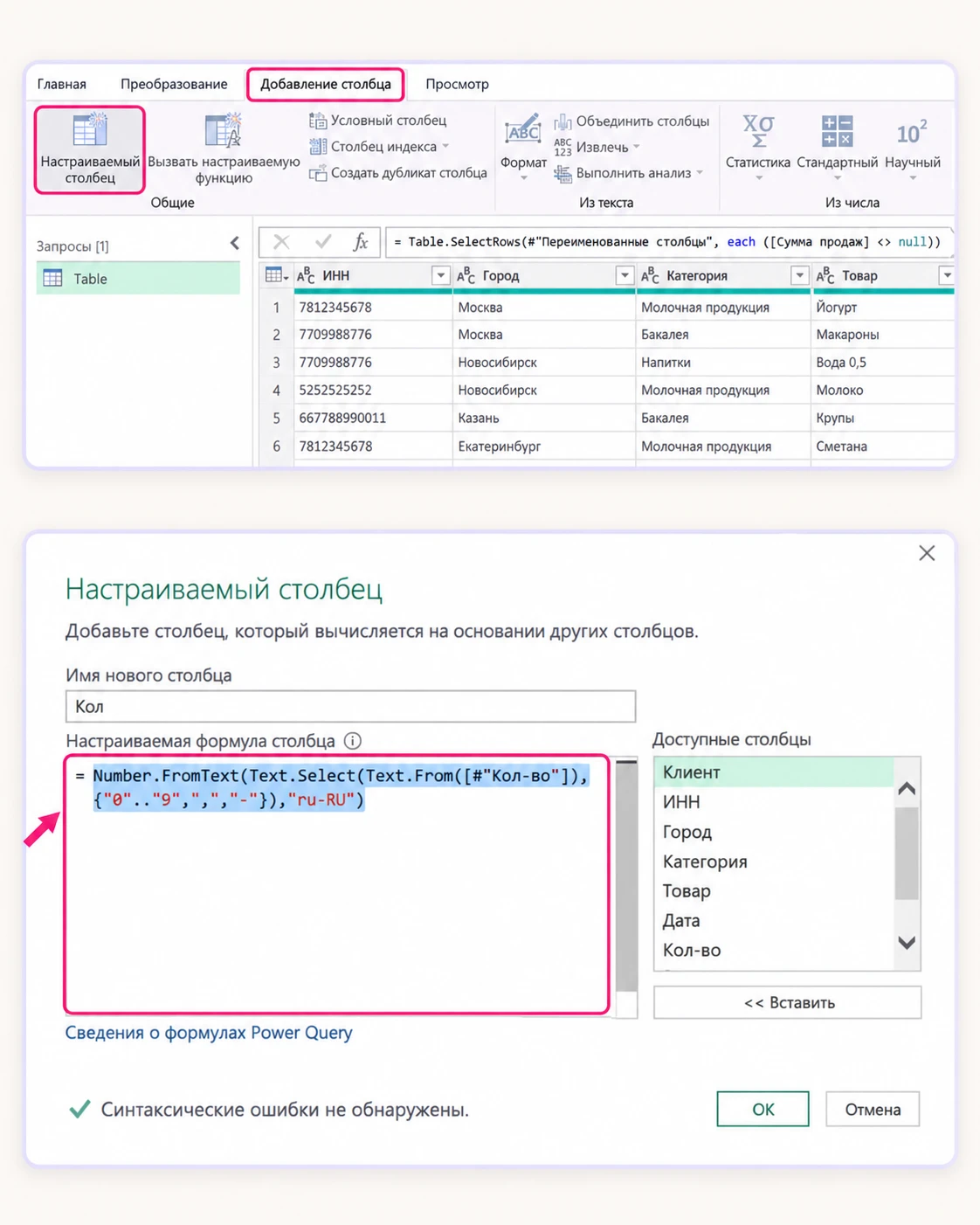
Создание настраиваемого столбца для очистки количества
Шаг 11

Создайте второй настраиваемый столбец «Сумма». Вставьте скопированную формулу и замените [Кол-во] на [Сумма продаж].
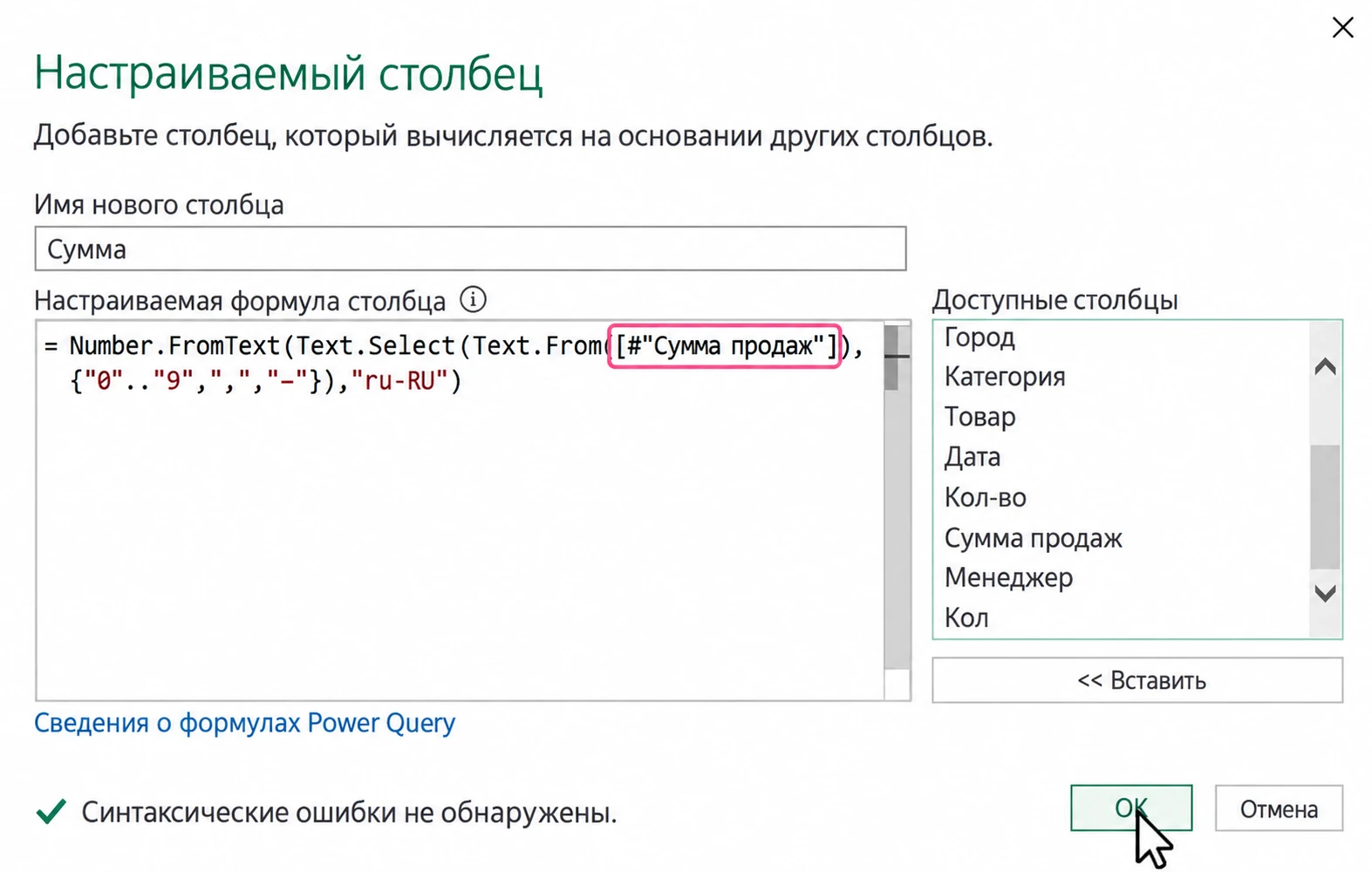
Создание настраиваемого столбца для очистки суммы продаж
Блок 4

Финальная настройка

Шаг 12

Выделите старые столбцы «Кол-во» и «Сумма продаж».
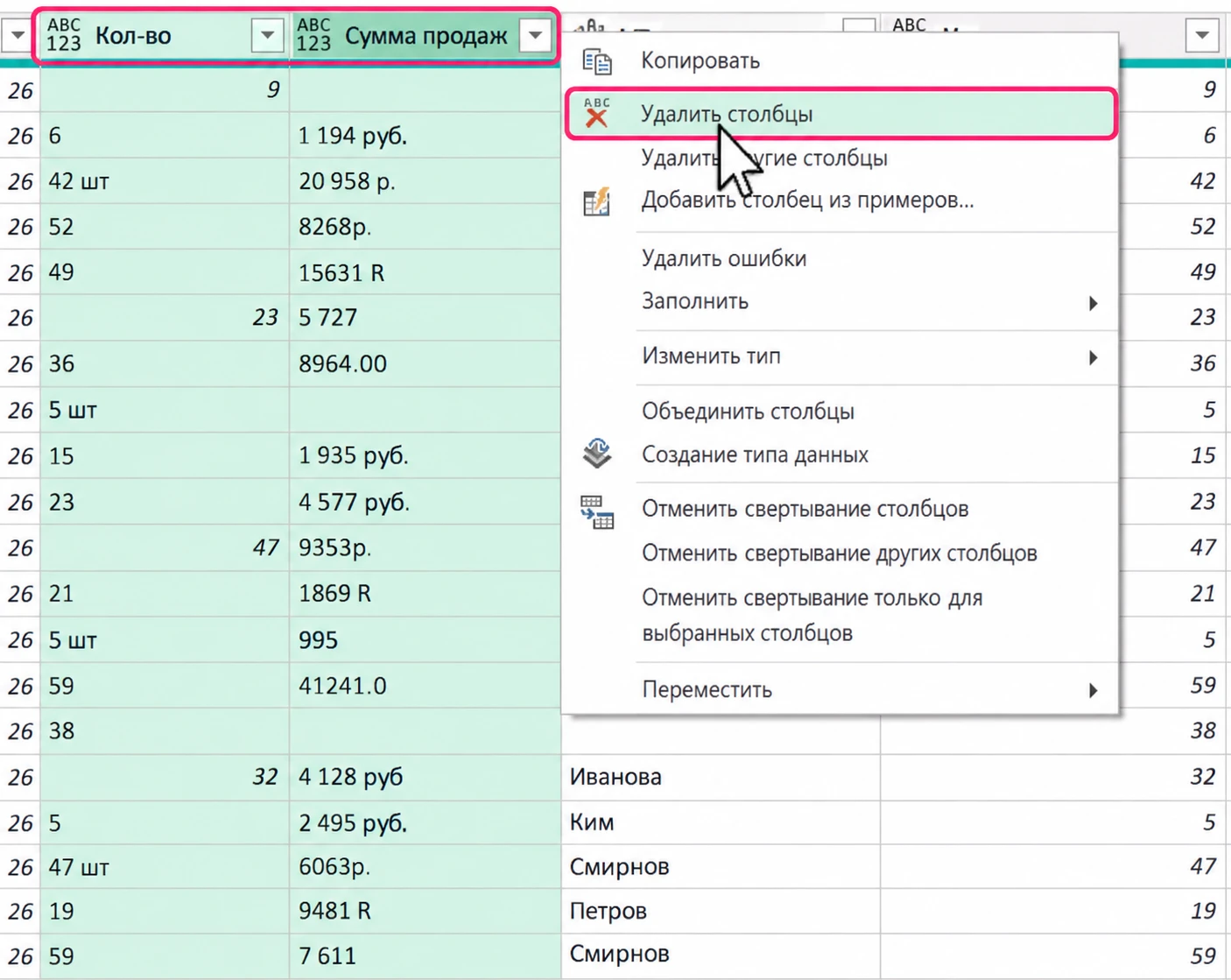
Удалить столбцы Переименовать новые столбцы при необходимости
Удаление старых столбцов количества и суммы продаж
Блок 5

Выгрузка результата

Выгрузка

Загрузите готовые данные обратно в Excel.
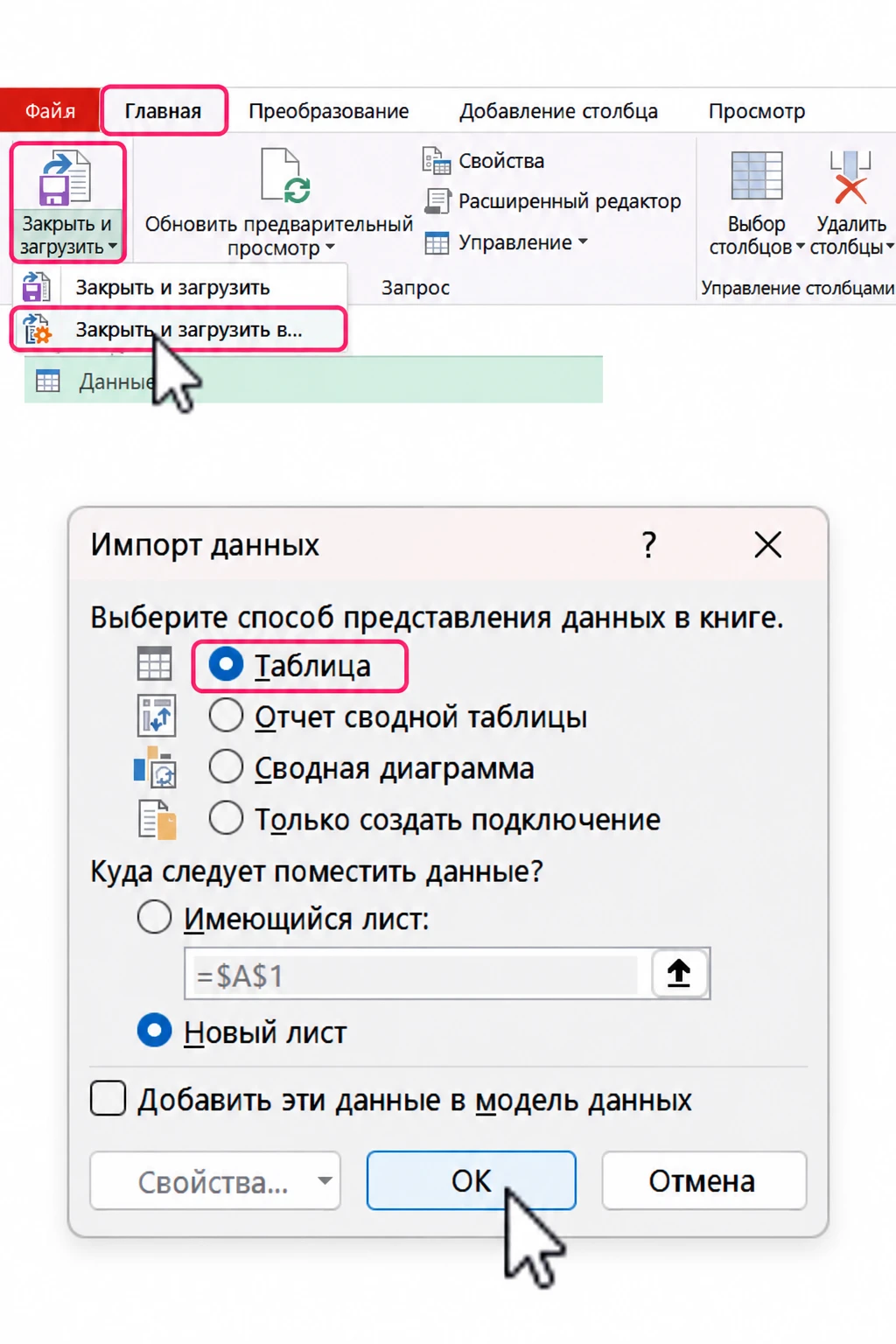
Главная Закрыть и загрузить в… Таблица
Закрытие редактора Power Query и загрузка результата в таблицу Excel

Результат

Плоская таблица, пригодная для анализа
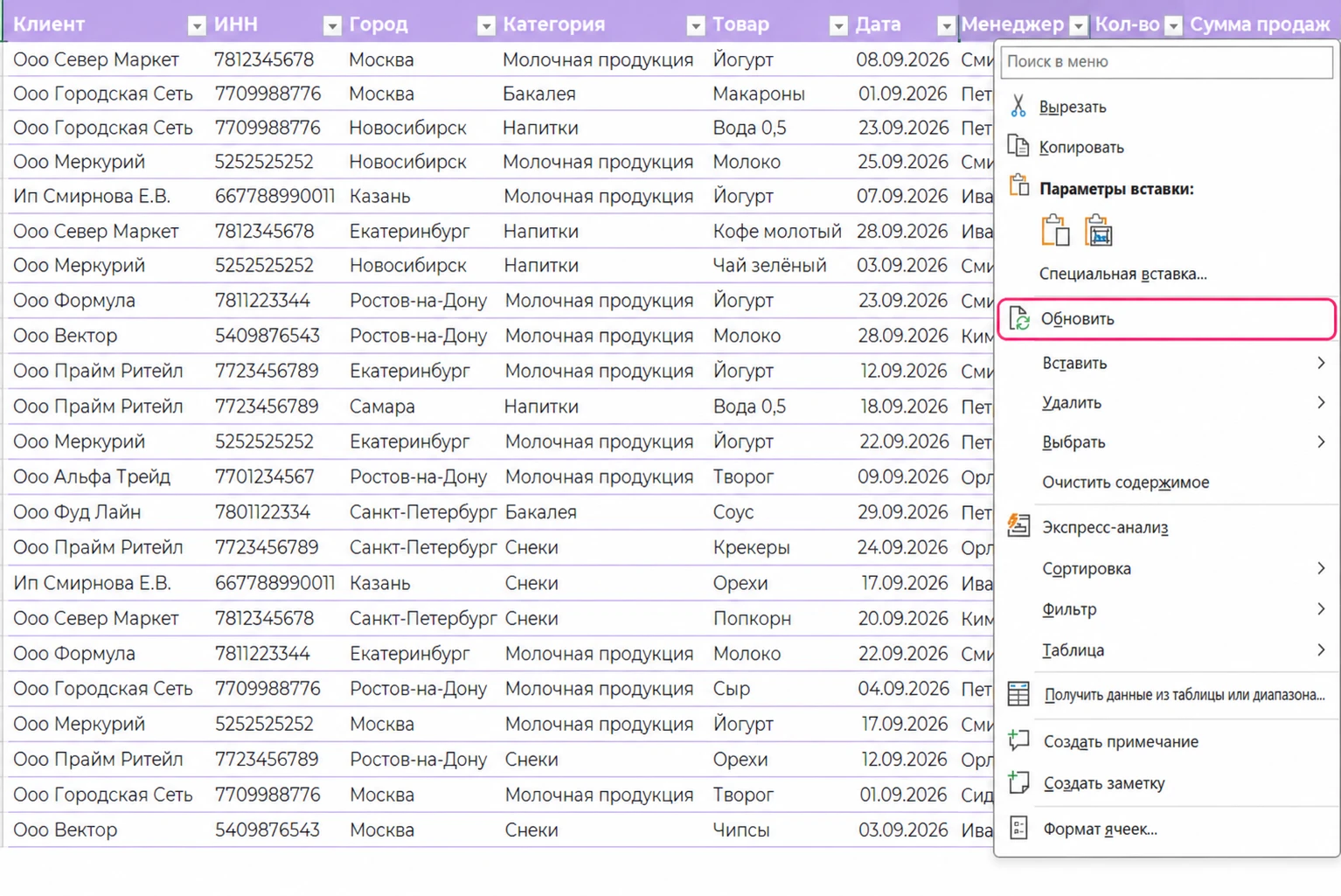
Итоговая плоская таблица, готовая к анализу
При появлении новых данных

Вам нужно сделать только одно: нажать правой кнопкой мыши по итоговой таблице и выбрать «Обновить».

После кейса

Остались вопросы?

Почему нельзя было просто отфильтровать строки с «ИТОГО»?

Что происходит с объединёнными ячейками после загрузки в Power Query и откуда берутся null?

Как работает формула с Text.Select и что означает каждая её часть?

Какие ошибки могут возникнуть на разных этапах и как их исправить?

В подробном видеоразборе (15 минут) я прохожу этот кейс вместе с вами и объясняю не только ЧТО делаю, но и ПОЧЕМУ выбираю именно такие шаги.

Посмотрите фрагмент урока

Открыть видео отдельно
Бесплатный прямой эфир

Продолжите знакомство с Power Excel

Запишитесь на бесплатный прямой эфир, который состоится 23 сентября в 19:00 по Power Excel — и после регистрации вы получите:

  • Подробный видеоразбор этого кейса
  • Базовые уроки по Power Excel: интерфейс, подключение к данным, виды подключений, основные команды и первые преобразования
Следующий шаг

А на самом эфире разберём ещё больше реальных задач, и я покажу, как Power-инструменты помогают автоматизировать работу с данными.

Записаться на эфир

Переход на страницу регистрации